Showing posts with label microsoft. Show all posts

Inilah Perbedaan Menonjol Antara Windows dan Mac

PC dan Mac telah menjadi dua platform yang saling bersaing selama puluhan tahun.
Hampir selama itu pula PC telah menjadi pilihan utama untuk konsumen karena developer aplikasi lebih banyak membuat software untuk sistem operasi Windows yang dipakai PC.

Akan tetapi, beberapa tahun terakhir hal tersebut mulai berubah. Kini, sebagian besar aplikasi Windows juga tersedia untuk sistem operasi Mac OS yang dipakai oleh platform komputer buatan Apple tersebut.

Dengan semakin tipisnya perbedaan Windows dan Mac OS, beberapa konsumen mungkin semakin bingung memilih di antara dua jenis platform komputer ini, Nah, untuk membantu memilih,
Berikut:8 Perbedaan antara PC dan Mac di kutip dari:kaskus

1. Apple menonjolkan keindahan produk-produknya

Hal yang satu ini tak bisa dipungkiri: produk-produk Mac memang indah di mata. Apple memang sangat mempedulikan tampilan dari komputer Mac, baik seri iMac, Power Mac, maupun laptop MacBook.
Sementara itu, tampilan PC bergantung pada vendor komputer yang membuatnya. Penampilan antar merek bisa berbeda-beda. Biarpun begitu, ada pula PC yang sedap dipandang, seperti misalnya Ultrabook terbaru bikinan Dell.

2. Software Windows lebih banyak

Meski kesenjangan jumlah aplikasi telah mulai menipis, Windows tetap memiliki lebih banyak software dibandingkan Mac. Salah satu jenis aplikasi yang paling menunjukkan hal ini adalah game, di mana kebanyakan dibuat untuk platform Windows.

Beberapa program pun berjalan lebih baik di Windows. Contohnya seperti Microsoft Office for Windows yang memiliki fitur dan fungsionalitas lebih banyak dibandingkan versi Mac.

3. Mac lebih mahal

Secara umum, produk-produk Mac cenderung lebih mahal dibandingkan PC yang spesifikasi teknisnya setara. Bahkan laptop tipis jenis Ultrabook (yang berbasis Windows) pun ada yang lebih murah beberapa juta rupiah dibanding MacBook Air.

Di puncak hirarki produk laptop Apple bertengger MacBook Pro with Retina Display yang super mahal. Harganya dipatok mulai 2200 dollar AS atau sekitar Rp 21 juta

4. PC adalah pilihan yang lebih baik untuk bermain game

Seperti disebut sebelumnya, aplikasi game lebih banyak ditemukan di Windows.
Bukan hanya itu saja, komputer PC sebagai basis hardware Windows pun lebih terbuka dan gampang dimodifikasi. Misalnya, pengguna bisa dengan mudah meng-upgrade kartu grafis atau menambah kapasitas RAM agar game berjalan lebih lancar.

Sebaliknya, Mac tidak bisa menyaingi PC dalam hal gaming. Untuk memperoleh Mac dengan spesifikasi yang bisa diandalkan untuk main game, pengguna harus merogoh kocek sangat dalam.

5. Penampilan Windows dan Mac OS berbeda, tapi keduanya mudah dipakai

Pengguna PC yang beralih ke Mac untuk pertama kalinya mungkin dibuat bingung dengan user interface Mac OS yang berbeda dengan Windows. Akan tetapi, setelah menggunakannya untuk beberapa lama, akan terasa bahwa cara kerja Mac OS mirip dengan WIndows.

Tombol "Start" Windows, misalnya, sedikit banyak bisa diwakili oleh icon "Finder" pada Mac OS yang akan menampilkan semua program, dokumen, dan file lainnya yang ada di komputer Mac.
Mac OS memiliki kelebihan dalam hal bundel software, di mana sistem operasi ini datang dengan berbagai macam aplikasi berguna seperti iPhoto, Mail, Garage Band, iMovie, dan banyak lagi.

6. Mac cenderung lebih aman dari ancaman malware

Dibanding PC, hanya sedikit pengguna yang memakai komputer Mac. Karena itu Mac masih relatif lebih aman dibanding Windows yang banyak dipakai orang. PC Windows seringkali menjadi korban hacking dan mutlak membutuhkan anti-virus.

Meski begitu, perlu dicatat bahwa komputer Mac pun tak kebal terhadap ancaman cyber, seperti yang dibuktikan oleh beberapa malware Mac yang muncul belakangan ini, misalnya "LuckyCat". Apple pun telah mencabut slogan "bebas virus" untuk komputer Mac.

7. Pilihan hardware PC lebih banyak

Dengan banyaknya produsen perangkat keras PC, pengguna Windows pun memiliki banyak pilihan komponen yang bisa dipilih dalam merakit ataupun meng-upgrade PC.

Sebaliknya, komponen Mac hanya dibuat oleh Apple sehingga membatasi pilihan pengguna platform ini.

8. Ingin jalan tengah? Gabungkan saja keduanya

Komputer Mac bisa menjalankan sistem operasi Windows baik melalui virtual machine ataupun secara langsung dari dalam sistem. Setiap Mac memiliki program Boot Camp yang memungkinkan pengguna memasang Windows pada komputer Mac.

Jika diinginkan, pengguna bahkan bisa membagi ruang hard disk yang diperuntukkan bagi Windows dan Mac OS X apabila kedua sistem operasi tersebut terpasang di komputer.

Tersedia pula pilihan untuk membangun sistem "hackintosh", yaitu komputer PC tradisional yang menjalankan sistem operasi Mac OS.
Baca terus ...

Prediksi Pendiri Microsoft di Tahun 1987 Yang Kini Menjadi Kenyataan

William Henry Gates III dilahirkan pada tahun 1955 dalam sebuah keluarga yang kaya dan terhormat, yang kemudian mengirimnya ke Harvard untuk mempelajari hukum (profesi ayahnya).

Pendiri Microsoft, Bill Gates mendokumentasikan pandangannya pada buku The Road Ahead (Jalan Mendatang) yang terbit 1995. Jauh sebelumnya, dalam wawancara tahun 1987, Gates telah memberikan prediksi teknologi masa depan. Gates meramalkan TV LCD, pengenalan perintah suara Siri, YouTube, Wikipedia, dan pembayaran tanpa kartu.

Pada 1987, majalah OMNI memuat prediksi para jenius termasuk Gates. Pendiri Microsoft yang saat itu berusia 32 tahun ini telah menjadi miliuner paling muda. Windows mulai mendominasi sebagai sistem operasi perangkat kerja perusahaan dunia.

Majalah Smithsonian membandingkan prediksi Gates dengan kondisi teknologi dunia pada 2012.

Gates pada saat itu diminta memprediksi dunia dalam 20 tahun mendatang yakni 2007. Tapi, beberapa di antaranya terwujud pada beberapa tahun terakhir ini.

Pada 1987, internet baru mulai mengemuka. Ini membuat prediksi menjadi tidak mudah. Tapi, Gates sudah memiliki visi tentang internet. Dia mendeskripsikan sentuhan YouTube dan Wikipedia yang cocok dengan kehidupan masa kini.

"Pada 20 tahun nanti, Zaman Informasi pasti telah datang. Mimpi untuk mendapatkan basis data dunia dengan sentuhan jari Anda akan menjadi realita," ujar Gates dulu seperti dilansir dari Daily Mail.

"Anda bisa membuat tayangan video sendiri dan memuatnya sendiri. Sekarang, jika Anda ingin membuat gambar pada layar, Anda harus memotretnya. Misalnya, gambar pantai dan ombak," imbuhnya.

"Dalam 20 tahun, Anda bisa membuat gambar dan pemandangan sendiri. Anda akan dapat menyimpan representasi tingkat tinggi tentang gambaran matahari atau cara angin bertiup. Percayalah, jika Anda menginginkan ada bintang film tertentu terlihat sedang bersantai di pantai, Anda bisa membuatnya. Orang-orang mulai melakukan ini," ujar Gates meramal.

Tahap terakhir ini belum sepenuhnya terwujud. Industri visual seperti film dan game video mulai menjajakinya. Gates meramalkan kemampuan iPad Apple menampilkan gambar dengan Retina Display. "Anda berada di rumah. Anda sudah memiliki perpustakaan gambar yang akan berisi semua karya seni terbaik dunia," ujar Gates.

"Anda juga akan memiliki perangkat berlayar datar dengan harga terjangkau untuk digunakan di rumah. Resolusi layar itu sangat bagus untuk memproyeksikan gambar seperti melihat langsung lukisan cat minyak dengan mata. Tampilannya akan sangat realistis," imbuhnya.

Teknologi Apple, Siri juga masuk dalam visi masa depan Gates.

"Kita akan memiliki teknologi pengenalan suara yang berkualitas. Saya dapat bangun pagi dan mengatakan, 'Tunjukkan lukisan Da Vinci.' Perangkat dapat menampilkan gambar resolusi tinggi yang saya inginkan di langit-langit. Teknologi ini juga bisa menampilkan musik atau video. Dunia akan online. Anda bisa melakukan simulasi tentang apa saja," ramal Gates.

Kendati belum ada TV di langit-langit, tapi ramalan lainnya hampir mendekati.

Beberapa waktu lalu, teknologi bisa "menghidupkan" selebritas yang telah meninggal dalam wujud tiga dimensi. Rapper Tupac bisa tampil pada pertunjukkan di Las Vegas, Amerika Serikat.

Gates memperkirakan setiap orang dapat terlibat dalam menentukan kualitas hiburannya sendiri. "Jika Anda suka Bill Cosby, nanti akan ada deskripsi digital Cosby. Gerak tubuh dan tampilannya akan mirip. Anda bisa membuat acara sendiri dari tampilan itu," ujar Gates.

"Dalam 20 tahun, kita bisa mensintesa realitas. Kita akan melakukannya dengan realisasi yang super dan dalam waktu bersamaan. Mesin akan mengecek data dan memberikan ide cerita yang akan Anda bagikan nanti. Mesin itu juga membuat Anda mengetahui lagu yang akan Anda nyanyikan dan lelucon yang belum pernah Anda dengar sebelumnya. Saat ini kita hanya bisa melakukan simulasi penerbangan saja," urai Gates.

Transaksi online juga masuk dalam prediksi Gates.

"Beberapa hal akan hilang dalam hidup kita. Mesin akan menggeser pertukaran fisik, baik dengan data suara atau jari. Jadi, kartu kredit dan cek perlahan harus menyingkir," paparnya.

Kendati bisa meramalkan masa depan, teknologi yang disebutkan Gates banyak yang dibuat oleh Apple dan Google. Inovasi Microsoft belum memberikan gebrakan berarti dalam mewujudkan prediksi Gates.

Satu hal yang luput dari ramalan yakni pencapaian Microsoft dibanding kompetitornya Apple dan Google. Microsoft tampak statis sejak 2000.*

Sumber

Baca terus ...

Asal Usul dan Lokasi dari Wallpaper Asli Windows XP

 Bliss adalah nama sebuah gambar default bitmap(bmp)Windows disertakan dengan Microsoft Windows XP, yang dihasilkan dari foto pemandangan di Sonoma County, California , sebelah tenggara Sonoma Lembah dekat lokasi yang lama Stornetta Clover Inc .Gambar ini berisi bukit-bukit hijau dan langit biru dengan cumulus dan awan cirrus .

Gambar digunakan sebagai default wallpaper komputer untuk tema Luna dari Windows XP . Foto ini diambil oleh fotografer profesional Charles O'Rear , penduduk dari St Helena , Napa County, untuk digital-desain perusahaan HighTurn .
Wallpaper Default XP "Bliss"

Menurut O'Rear, foto digital ini tidak ditingkatkan atau dimanipulasi dengan cara apapun.

O'Rear juga telah mengambil foto untuk Bill Gates 'private Seattle stock perusahaan Corbis dan foto-foto untuk artikel Majalah National Geographic Napa, Lembah Vine.

Walaupun fokusnya O'Rear memotret Pembuatan Anggur di Lembah Napa, bukit di Bliss tidak memiliki tanaman anggur ketika foto itu diambil pada tahun 1996,(5 tahun sebelum rilis Windows XP) .
Foto ini diambil di sisi jalan raya 12 / 121 [peta 1] oleh tangan memegang format medium kamera . Perkiraan lokasi adalah 3101 Fremont Dr (Sonoma Hwy.), Sonoma, CA. Koordinat bukit 38.250124, -122,410817.
Foto O'Rear menginspirasikan kampanye iklan seharga $ 200.000.000 dari Windows XP "Yes you can", oleh Divisi San Francisco dari New York City perusahaan periklanan McCann Erickson- .

Kampanye ini diluncurkan di televisi ABC (Amerika) selama salah satu dari Acara Olahraga ABC Night Footballpermainan dari musim NFL 2001 .

Pada bulan November 2006, artis kolaborasi Goldin + Senneby mengunjungi situs di Sonoma Lembah di mana gambar Bliss diambil ,Dia kembali memotret pemandangan yang sama sepuluh tahun kemudian.
Lokasi Yang sama dari Gambar default Windows XP "Bliss" diambil Bulan November 2006

http://en.wikipedia.org/wiki/Bliss_%28image%29
Baca terus ...

Asal Usul Penggunaan Jenis Huruf Times New Roman

MENYEBUT Times New Roman, tentu banyak orang yang tahu. Jenis huruf ini digunakan sebagai standar huruf dalam dunia pengetikan. Keberadaannya dikenal luas oleh orang dari berbagai kalangan profesi. Namun, seberapa banyak di antara kita yang mengetahui sejarah penciptaan huruf jenis Times New Roman ini?


Huruf ini dirancang oleh seorang berkebangsaan Inggris bernama Stanley Morrison. Ia lahir pada tanggal 6 Mei 1889 di Wanstead, Inggris. Stanley tumbuh sebagai figur yang tidak memiliki pengetahuan tentang percetakan, namun di kemudian hari ia menempati banyak posisi penting di dunia tersebut. Pengetahuannya yang banyak dalam hal tipografi didapatkan sejak menjadi anggota percetakan The Pelican Press.

Kecintaannya pada Tuhan membuatnya banyak membaca buku-buku religius, bahkan karya tipografinya yang pertama juga ditujukan untuk gereja. Setelah keluar dari The Pelican Press, ia bekerja untuk Cloister Press di Manchester. Banyak desain-desain terbaiknya dihasilkan saat ia bekerja di perusahaan ini. Lagi-lagi, karyanya banyak mencerminkan latar belakang gereja katolik, hal ini terlihat pada ilustrasi dan berbagai macam dekorasi yang ia gunakan. Karena ia sangat membenci perang, gerakan antiperangnya membuat ia sempat dipenjara selama empat tahun (1914-1918).

Berawal dari Surat Kabar "Times"

Selama kurang lebih 30 tahun (1929-1960) Stanley Morrison menjadi konsultan huruf untuk koran The Times di London, Inggris. Sebagai konsultan huruf, pada tahun 1931 ia mengatakan pada Times, ”The Times merupakan koran yang telah memiliki pelanggannya sendiri, kita memerlukan sebuah huruf yang tidak sama dengan barang dagangan pada umumnya, huruf itu harus baik pada dasarnya, namun juga mencerminkan kekuatan dari garis, konsistensi, dan ekonomis bagi The Times”.


Karena kata-katanya itulah, 3 Oktober 1932 menjadi hari pemasaran jenis huruf “Times” ke khalayak ramai, karena pada hari itu untuk pertama kalinya koran The Times dicetak dengan menggunakan jenis huruf yang dinamai seperti koran itu sendiri. Stanley Morisson bukan satu-satunya orang yang berada di balik layar kesuksesan huruf tersebut. Ia juga dibantu temannya bernama Victor Lardent sebagai orang yang menggambar rancangan huruf ini.

Huruf bernama Times ini dengan cepat menjadi sangat populer pada masa itu, banyak digunakan di koran, majalah, maupun buku laporan tahunan perusahaan. Huruf ini didaftarkan lisensinya ke The Monotype Corporation di Inggris, namun juga didaftarkan ke perusahaan lisensi Linotype di Amerika, karena koran The Times banyak mendaftarkan lisensi dari produk-produknya ke Linotype. Akhirnya, pada tahun 1945, The American Linotype Company mendaftarkan nama dagang ”Times Roman” secara terpisah, bukan sebagai bagian dari The Times ataupun Monotype. Di sinilah terjadi perbedaan nama untuk penggunaan huruf ini dalam komputer. Linotype dan perusahaan-perusahaan di bawah lisensinya seperti Adobe dan Apple Macintosh menggunakan nama ”Times Roman”, sedangkan Monotype dengan perusahaan-perusahaan di bawah lisensinya seperti Microsoft menggunakan nama “Times New Roman”.

Pada era ’80-an, Monotype mendesain ulang Times New Roman dan mengklaim bahwa huruf yang di desain ulang ini lebih baik daripada Times Roman yang dimiliki Linotype. Karena tidak mau kalah, pada periode waktu yang berdekatan, Adobe-Linotype juga meluncurkan seri baru dari huruf Times, yang tentu saja mereka mengklaim huruf yang baru juga lebih baik dibanding huruf milik Monotype. Pada kenyataannya, sebagian atau mungkin seluruh pengguna huruf ini tak akan menyadari atau bahkan tak akan mempermasalah kan perbedaan di antara keduanya walaupun huruf-huruf tersebut dicetak sangat jelas dengan ukuran 10 pt dalam resolusi tinggi 300 dpi.
Lepas dari berbagai pertentangan di atas, terbukti bahwa Stanley Morrison telah berhasil menciptakan huruf yang baik dengan ciri khasnya tersendiri sehingga jenis huruf ini terus dikenang dan digunakan oleh banyak kalangan hingga saat ini. Ia meninggal pada 11 Oktober 1967 di London, Inggris.

http://www.indowebster.web.id/showthread.php?t=88257

Baca terus ...

Facebook Ditawar Microsoft, Pemilik FB Balas Dengan Menawar Microsoft !!

TEMPO Interaktif, Paris - Dulu banyak orang mengira Mark Zuckerberg gila ketika ia menolak tawaran akuisisi Yahoo atas situs jejaring sosial buatannya Facebook dengan harga US$ 1 miliar. Tapi nyatanya, walau tawaran sudah dilipatgandakan, Mark tetap menolak.

Pada 2007 lalu Microsoft memberikan tawaran akuisisi US$ 15 miliar atau sekitar Rp 135 triliun, tapi tetap ditolak. Informasi ini terungkap pada konferensi pers pada konferensi web di Paris dengan judul "How to get acquired".

Senior Direktur Strategi dan Akuisisi Microsoft, Fritz Lanman, menegaskan bahwa Microsoft sudah berusaha untuk mengakuisi Facebook. "Ya kami mencoba untuk akuisisi, Facebook memiliki banyak kesamaan," kata dia.

Maka CEO Microsoft Steve Ballmer mendekati Mark Zuckerberg dan menawarkan US$ 15 miliar. Zuckerberg dilaporkan membalas Ballmer dengan mengatakan, "Mengapa bukan kami yang membeli perusahaan anda sebesar US$ 15 miliar?"

Usai penolakan tersebut, Microsoft membuat investasi US$ 240 juta (Rp 2,16 triliun) ke Facebook untuk kemitraan pencarian seperti yang ada sekarang.

Walau ada kerja sama dengan Microsoft, Zuckerberg menolak menjual situs jejaring sosial terbesar itu. "Saya tidak ingin menjual perusahaan, kecuali jika saya masih bisa terus mengontrolnya," kata dia.
Baca terus ...

9 Keunggulan Windows 7


Sebagian dari kita mungkin sudah memakai (OS) operating system terbaru dari Microsoft ini, namun sudahkan kita menyadari secara cermat beda OS yang satu ini dari versi keluaran Microsoft sebelumnya. Kegagalan Microsoft pada Vista agaknya dijadikan pelajaran agar keluaran terbaru ini tak mengalami hal serupa dan lebih sukses dari catatan kesuksesan Windows XP yang spektakuler.


Mari kita bongkar kelebihan Windows 7 dari versi sebelumnya

Microsoft telah mengklaim bahwa Windows adalah sebuah operating system yang dirancang sesuai dengan selera pengguna yang menginginkan komputer yang simpel dan nyaman, namun dapat bekerja dengan cepat, ringan, tidak repot,sedikit mengklik, mudah digunakan dan tidak rumit.


Perbandingan Windows XP, Vista dan Windows 7


Berikut ini keunggulan Windows 7 yang diklaim oleh bos baru Microsoft pengganti Bill Gates, Steve Ballmer :

1. Menemukan File Dengan Cepat
Untuk menemukan file tidak terlalu sulit dan tidak membutuhkan waktu yang lama. Caranya tinggal klik pada menu start dan ketik di dalam kotak pencarian apa saja yang akan dicari. Setelah terbuka, pilih apa yang anda inginkan dan dengan cepat akan terwujud.

2. Melihat Seluruh Jendela Dengan Mudah
Pada saat banyak jendela terbuka, kadang kita bingung nama atau isinya. Windows 7 membantu anda menengoknya dengan mudah dengan hanya mengintip dari taskbar. Caranya dengan melayang-layankan kursor di atas ikon dari jendela terbuka. Bakal terlihat nama ikon dan program tersebut. Layangkan lagi di atas preview untuk melihat keseluruhan layar. Klik untuk menghubungkannya deangan jendela yang anda ingin lihat.

3. Mengintip Diam-Diam Desktop Anda
Sering kali kita harus menutup jendela satu per satu untuk melihat desktop. Fitur Aero Peek membantu anda mengintip desktop tanpa menyentuh jendela. Caranya dengan melayangkan kursor di atas kotak bujur sangkar pada pojok kanan bawah. Klik di atas untuk memperkecil seluruh jendela yang terbuka. Ketika layar desktop terbuka, klik nagi untuk menampilkan kembali.

4. Mencari Apa yang Diinginkan Dengan Sangat Mudah
Jump List pada Windows 7 membantu anda mencari file, lagu, gambar, atau dokumen lainnya dalam desktop secara cepat. Hal ini mengurangi waktu terbuang anda menemukan dokumen yang kemarin dioperasikan. Fitur ini ada menu start dan taskbar. Dengan 1 klik, anda dapat melihat website yang sering digunakan pada internet explorer 8. Anda dapat menarik dan membuang sebuah file dari Jump List.

5. Membandingkan 2 Jendela Satu Sama Lain
Fitur Snap membantu kita melihat kembali jendela dengan lebih baik dan memudahkan membandingkan 2 dokumen satu sama lain. Carannya dengan menarik jendela ke satu sisi dari layar. Ketika pointer mouse ke sisi lain, jendela akan snap setengah dari layar. Untuk memperluasnya secara vertical, tarik border ke pinggir layar. Ketika pointer mouse di pinggir, jendela akan snap ke vertical penuh.

6. Satu Klik Dapat Semua
Dengan fitur pin, anda dapat mengakses taskbar dengan satu klik. Layangkan kursor di atas program favorit dan tarik ke taskbar. Atau klik kanan di atasnya dan pilih “pin” di Taskbar. Program anda akan jadi pin. Untuk membukanya, klik pada ikon Taskbar. Anda dapat membuka pin dengan program lain pada saatnya.

7. Set-up Nirkabel Dengan Mudah
Dengan Windows 7 set-up nirkabel jauh lebih mudah. Anda dapat menambahkan yang lain, termasuk jaringan printer dan digital media player. Caranya dengan meluncurkan wizard “Add a Device” lalu ketik lokasi pin pada perangkat bergerak.

8. Berselancar di Internet dengan Cepat, Aman dan Mudah
Internet Explorer 8 membuat penggunaan internet jadi lebih cepat, aman dan mudah. Melalui web slices, anda dapat melacak jejak informasi secara khusus. Ini lebih mudah diikuti ketimbang lelang di eBay atau berita terbaru dari ESPN. Dengan kontak instant search di internet explorer, hasilnya dapat diikuti secara real time. Hasil pencarian juga dilengkapi dengan the SmartScreen, yaitu filter yang melindungi anda dari spam, virus dan lainnya. Sedangkan InPrivate membantu privasi anda menjelajahi dunia maya setelah menutup browser.

9. Personalisasi Komputer Anda
Dengan Windows 7, Anda tidak terlalu sulit membuat komputer lebih personal. Caranya dengan klik kanan pada desktop kemudian klik personalize untuk memilih dari banyak tema yang menarik atau putar belakang desktop ke dalam slide show foto favorite. Klik Gadgets untuk menambahkan informasi yang sering dibutuhkan pada desktop.

sources
Baca terus ...

3 Kesalahan Fatal Pada Microsoft Excel 2007


Sebenarnya bug yang saya temui ini terus terang masih jadi tanda tanya besar saat artikel ini ditulis, entah karena ilmu saya yang masih dangkal atau memang itu merupakan bug dari sana. Ceritanya, saya diminta untuk membuat aplikasi berbasis VBA menggunakan Microsoft Excel 2007. Aplikasi itu digunakan sebagai input dalam sebuah perhitungan yang saya rasa cukup rumit. Ketika men-develop aplikasi tersebutlah, ada beberapa gangguan yang sangat mengganggu dan masih terus berusaha dipecahkan saat artikel ini ditulis.

Beberapa bug tersebut adalah :

* Ketika menggunakan file excel bertipe macro enabled (.xlsm), sering tiba-tiba excel menjadi crash dan harus dipaksa exit, dan saat itu terjadi tidak bisa melakukan save, sehingga segala perubahan bisa hilang. Meskipun bug ini masih dapat diakali dengan melakukan save sesering mungkin, tetapi tetap saja sangat mengganggu kenyamanan dan jika lupa save bisa berbahaya.

* Ketika memanggil fungsi GoalSeek dari VBA untuk melakukan fungsi reverse IRR (membalik fungsi IRR-Internal Rate of Return). Tiba-tiba saja muncul error pada IRR dengan keterangan divided by zero, padahal ketika dicek semua perhitungan, tidak ada yang dapat menjadi penyebab hal itu (setidaknya dari pengamatan saya). Semua input yang digunakan, selain IRR, juga menggunakan bilangan-bilangan yang masuk akal. Benar-benar sampai pusing, kok bisa begini [SOLVED-ternyata masalah terletak pada kesalahan persepsi kami. Kami kira bukan nol, tetapi excel menganggapnya nol, tetapi excel tidak konsisten dalam hal ini, kadang-kadang dianggap nol kadang-kadang tidak, nah itulah yang kemudian bisa disebut bug..hehe]

* Yang ini lebih aneh lagi. Suatu ketika, aplikasi yang saya buat saya (belum ada error nomor 2 diatas), saya backup. Kemudian saya lanjutkan pengembangan aplikasi tersebut dengan menambah sedikit fitur (hanya sedikit), dan menemui error pada nomor 2 diatas, padahal saya sama sekali tidak menyentuh modul tentang GoalSeek diatas. Kemudian saya mundur selangkah untuk menggunakan aplikasi yang saya backup tadi, dan hasilnya……..muncul error yang sama!!!!! Padahal saat saya backup, tidak ada error tersebut, mungkinkah error tersebut mempengaruhi excel itu sendiri?? Saya belum menemukan jawabannya.

Saya coba meyakinkan diri sendiri bahwa diatas bukan bug dari microsoft excel, tapi cuma karena saya yang kurang paham saja. Berprasangka baik :D ……..dan sekarang masih berusaha mencari solusi untuk setidaknya mengakali hal-hal diatas bersama seorang partner di ibukota.

Semoga ini memang hanya kesalahan saya yang memang baru belajar :)

http://canggih.web.id/3-bug-fatal-pada-microsoft-excel-2007/
Baca terus ...

Cara Membuka Password Windows dengan Linux Ubuntu


3 Tahap Membuka Password Windows dengan Ubuntu

Jakarta - Lupa memang masalah yang biasa dihadapi manusia. Jika lupa password login Windows, ada cara untuk memulihkannya dengan menggunakan sistem operasi Ubuntu Linux.

Hal pertama yang perlu dilakukan adalah membuat Live CD atau Live USB Flashdisk Ubuntu Linux. Ubuntu Live ini akan digunakan untuk booting ke sistem dan melakukan prosedur yang dibutuhkan untuk membongkar password Windows tadi.

Cara paling mudah untuk melakukan itu adalah dengan men-download UNetBootin dan menjalankannya. Aplikasi sederhana ini akan men-download versi Ubuntu yang dipilih dan melakukan instalasi pada flashdisk yang Anda siapkan.

Tahap kedua adalah menginstall utility Open Source bernama chntpw. Hal ini dilakukan dari Ubuntu dengan menjalankan Synaptic Package Manager.

Untuk bisa mendapatkan chntpw, Synaptic Package Manager harus diarahkan untuk melihat pada penyimpanan aplikasi Universe. Hal itu bisa dilakukan dengan mengklik menu Settings > Repositories pada jendela Synaptic. Kemudian, centang pilihan 'Community-maintained Open Source software (universe)' dan klik Close.

Setelah itu, klik tombol Reload dan Synaptic akan men-download informasi paket terbaru dari Universe. Setelah selesai, ketikkan chntpw pada kotak Quick Search.

Jika sudah muncul, centang kotak di sisi tulisan chnptw, pilih 'Mark for Installation'. Lalu klik Apply untuk menginstalnya.

Tahap ketiga adalah mengubah password Windows dengan chntpw.

1. Mount hardisk / drive yang berisi instalasi Windows Anda
2. Buka hardisk itu (klik Places) dan catat label drive yang muncul pada menu bar jendela file browser
3. Buka jendela Terminal (Applications > Accessories > Terminal)
4. Ketik perintah berikut pada Terminal:
cd / media
ls
5. Ketik: cd [label hardisk yang tadi Anda catat]
6. ketik: cd WINDOWS/system32/config
7. Untuk mengubah password Administrator, ketikkan perintah: sudo chntpw SAM
8. Akan muncul beberapa perintah yang bisa Anda pilih, perintah paling aman adalah membuat password jadi kosong. Lakukan ini dengan menekan angka '1', lalu tekan 'y' untuk konfirmasi
9. Pilih '2' untuk mengubah password ke kata tertentu, namun hal ini memiliki risiko error lebih besar
10. Untuk mengubah password user lain (non-administrator), ketikkan perintah berikut (dari Terminal): sudo chntpw –u [nama user] SAM

( wsh / wsh )
http://www.detikinet.com/read/2010/10/13/141552/1463843/510/3-tahap-membuka-password-windows-dengan-ubuntu/?i991101105

Baca terus ...

Kenali Perbandingan Antara Windows 7 Starter, Home Basic/Premium, Professional, Enterprise dan Ultimate

Windows 7 sudah resmi dirilis hampir satu tahun yang lalu, tetapi mungkin sebagian belum tahu tentang beberapa edisi Windows 7 yang banyak beredar. Tidak jarang Laptop baru disertakan dengan Windows 7 Starter. Tahukah apa beda edisi ini dengan yang lain? Terdapat paling tidak 6 edisi Windows 7, yaitu : Windows 7 Starter, Home Basic, Home Premium, Professional, Enterprise dan Ultimate, lalu apa perbedaannya ?

Meskipun terdapat 6 edisi yang berbeda, 3 edisi yang paling banyak beredar adalah Windows 7 Home Premium, Professional dan Ultimate. Sebenarnya edisi apapun, semua fitur windows 7 sudah ada didalamnya, hanya saja fitur-fitur tersebut hanya diaktifkan menyesuaikan edisi-nya. Untuk mengupgrade ke fitur atasnya, tidak perlu menggunakan DVD baru tetapi bisa menggunakan Windows Anytime Upgrade

Untuk mempermudah mengetahui perbedaan masing-masing edisi, berikut penjelasan singkat masing-masing edisi Windows 7 :

Windows 7 Starter

Target : Seluruh dunia, biasanya hadir dengan paket komputer baru (laptop/netbook)
Fitur Utama (kunci) : Taskbar, Jump list, Windows MEdia Player, Backup & restore, Action Center, Device Stage, Play to, Fax anda Scan dan Game sederhana.
Keterbatasan : tidak ada Aero glass, berbagai fitur modifikasi desktop, windows touch, media center, live thumbnail preview, home group creation, tidak ada Multi bahasa, maksimal RAM 2 GB, tidak terseda versi 64bit.
Harga : Kisaran $50 (di Indonesia)

Dengan windows 7 starter, pengguna tidak bisa mengubah wallpaper atau theme windows. Pada awalnya Windows 7 Starter dibatasi hanya bisa menjalankan 3 program satu waktu, tetapi akhirnya keterbatasan ini dihilangkan, sehingga pengguna tetap bisa menjalankan banyak program dalam satu waktu, dibatasi jumlah memory saja.

Untuk edisi 32 bit, semua windows selain windows starter mempunyai batas maksimal RAM/Memory 4 GB. Untuk edisi 64 bit, lebih tinggi dan berbeda-beda.

Windows 7 Home Basic

Target : Untuk Wilayah tertentu saja, seperti di Indonesia
Fitur Utama (kunci) : Multiple monitor, fast user switching (berganti user), desktop wallpaper, desktop windows manager, network printing, internet connection sharing, sebagian windows aero.
Keterbatasan : Tidak bisa membuat Homegroup baru, tidak disertakan DVD decoder ( MPEG-2 dan Dolby Digital), tanpa multi touch, premium games, Windows Media center, tidak ada Multi bahasa, dukungan Windows Aero tidah penuh.
Harga : Kisaran $80 (di Indonesia)

Windows 7 Home Premium

Target : Global
Fitur Utama (kunci) : Aero Glass, Aero Background, Windows Touch, Membuat Home group baru, Media Center, DVD Playback dan pembuatan, premium games dan Mobility Center
Keterbatasan : Domain join, Remote desktop host, backup dari jaringan, Encryption File System, Offline Folder
Harga : Kisaran $110 (di Indonesia)

Windows 7 Professional

Target : Pengguna IT menengah keatas
Fitur Utama (kunci) : Windows XP Mode, Domain Join, Remote desktop host, location aware printing, mobility center, presentation mode, offline folder.
Keterbatasan : BitLocker, BitLocker toGo, AppLocker, Direct Access, Branche Cache, MUI Language Pack, booting dari VHD.
Harga : Kisaran $150 (di Indonesia)

Windows 7 Professional menawarkan semua fitur edisi dibawahnya. Juga mulai ada fitur Windows XP Mode yang tidak disediakan di edisi dibawahnya.

Windows 7 Enterprise

Target : Pelanggan Bisnis ( volume-licenses)
Fitur Utama (kunci) : BitLocker, BitLocker To Go, AppLocker, Direct Access, Branche Cache, MUI language packs, boot from VHD
Keterbatasan : Lisensi Retail
Harga : -

Selain perbedaan mengenai lisensi, Windows 7 Enterprise mempunyai fitur yang sama dengan Windows 7 Ultimate.

Windows 7 Ultimate

Target : Retail market, ketersediaan terbatas
Fitur Utama (kunci) : semua fitur windows 7 edisi sebelumnya ditambah dengan BitLocker, BitLocker To Go, AppLocker, Direct Access, Branche Cache, MUI language packs, boot from VHD.
Keterbatasan : Volume Licensing
Harga : -

Diatas adalah beberapa fitur utama atau penting yang bisa dijadikan gambaran. Tiap edisi windows diatasnya menyertakan semua fitur edisi windows dibawahnya, dan keterbatasan tiap edisi yang dijelaskan diatas, biasanya ada (disukung) di edisi windows atasnya.

Untuk mengetahui perbedaan masing-masing edisi, bisa melihat artikel selengkapnya di Wikipedia Windows 7 editions atau dari website Microsoft tentang Perbandingan Edisi Windows 7 (ebsoft).
Baca terus ...

10 Ponsel Perdana dari Windows Mobile 7

Peluncuran Windows 7 Phone di New York, Senin lalu, diwarnai pula dengan perkenalan sembilan ponsel cerdas yang mengandung platform anyar itu.

Empat vendor yang ikut berpartisipasi dalam acara Microsoft tersebut adalah HTC, Dell, LG, dan Samsung. Keempatnya secara bersamaan mempertunjukkan produk-produk yang umumnya bakal dilempar ke pasaran Amerika Serikat dan Kanada mulai bulan depan.

Selain sembilan ponsel untuk pasar Amerika Utara, terdapat pula satu model dari Dell yang ditujukan eksklusif untuk pasar UK (United Kingdom). Artinya, total ada sepuluh ponsel Windows Phone 7 baru yang siap berkompetisi.

Keberagaman merek dan model yang mendukung Windows Phone 7 adalah salah satu tujuan Microsoft. Mereka ingin memberi lebih banyak alternatif bagi konsumen untuk memilih ponsel yang sesuai dengan kocek dan selera. Tidak seperti Apple dan RIM yang membatasi sistem operasinya hanya untuk produk keluarannya.

Namun, antarmuka Windows Phone 7 yang seragam pada semua merek juga memberi konsistensi lebih ketimbang Android. Pasalnya, sifat Android yang dapat dengan mudah dimodifikasi tampilannya pada setiap model ponsel berpotensi mengurangi familiaritas konsumen terhadap plattform besutan Google ini.

Mau tahu apa saja sepuluh ponsel tersebut? Lihat deskripsi singkat dari setiap produk, seperti dikutip dari i4u.com, di halaman-halaman berikut.


Samsung Focus

Secara garis besar, Samsung Focus merupakan versi Windows Phone 7 dari Samsung Galaxy S. Memiliki layar Super AMOLED 4 inci dan diperkuat prosesor Hummingbird 1GHz. Memori internalnya 8GB dan mendukung microSD hingga 32GB. Dilengkapi kamera 5MP + lampu kilat. Rilis 8 November 2010 di AS dengan harga US$199,99.


Samsung Omnia 7

Lanjutan dari seri Omnia sebelumnya, tapi kali ini berplatform Windows Phone 7. Memiliki layar Super AMOLED 4 inci dan prosesor 1GHz, memori internal 8GB, kamera 5MP yang mampu merekam video HD. Jadwal peluncuran dan harga belum diketahui.


LG Quantum

Model ponsel kelas atas yang diklaim Ralph de la Vega (CEO AT&T) sebagai “pengubah permainan”. Quantum diperkuat layar 3,8 inci, prosesor 1GHz, memori 8GB, slide-out keyboard, serta kamera 5MP dengan kemampuan HD. Yang menarik, pengguna dapat streaming video dari TV/PC lewat konektivitas DLNA. Harga di AS US$199, tapi terikat kontrak dengan operator AT&T.


LG Optimus 7

Ponsel batangan berlayar LCD 3,8 inci, prosesor Snapdragon 1GHz, kamera 5MP dengan lampu kiilat LED, memori 16GB, bluetooth, accelerometer, proximity sendor, ambient light sensor, A-GPS, dan WiFi. Kameranya bisa merekam video HD 720p dan terdapat fitur Augmented Reality. Baterainya berkapasitas 1500mAh. Rilis November 2010, harga belum diketahui.


Dell Venue Pro

Belum banyak informasi detail tentang satu-satunya ponsel Dell ber-Windows Phone 7 saat ini. Baru diketahui mempunyai layar kapasitif multi-touch AMOLED berukuran 4,1 inci dan keyboard geser QWERTY mirip BlackBerry Torch. Belum diketahui pula waktu rilis, juga harganya.


HTC HD7

Ponsel berlayar lebar – 4,3 inci – dengan resolusi 480x800 dan memiliki kemampuan pinch-to-zoom. Prosesornya 1GHz dengan RAM 572MB, ditambah memori internal 8GB (Eropa) atau 16GB (Asia). Kamera 5MP dilengkapi dual LED flash dan fasilitas autofokus, juga bisa merekam video HD. Konektivitasnya lengkap, mulai 3G, EDGE, dan WiFi.


HTC Surround

Sesuai namanya, ponsel yang satu ini lebih mengedepankan fungsi multimedia dengan kualitas suara Dolby Mobile dan SRS Surround. Memiliki layar 3,8 inci, prosesor 1GHz dengan RAM 448MB, memori internal 16GB, kamera 5MP dengan flash, autofokus, dan kemampuan merekam video HD. Sayang, baterainya hanya 1230mAh. Harga di AS US$199.


HTC 7 Pro

Layar sentuhnya hanya berukuran 3,6 inci, tapi memiliki keyboard geser dalam posisi landscape. Prosesornya 1GHz, RAM 448MB, dan memori internal 8GB. Ada juga kamera 5MP dengan autofokus dan lampu kilat, serta kemampuan merekam video HD. Untuk konektivitas, ada port microUSB, bluetooth, 3G, GPRS, EDGE, dan WiFi. Ketersediaan dan harga belum diketahui.


HTC Mozart

HTC Mozart memiliki layar sentuh Super LCD 3,7 inci, prosesor Snapdragon 1GHz, RAM 576MB, dan memori 8GB. Yang istimewa, terdapat kamera 8MP dengan kemampuan rekaman video HD serta speaker berkualitas Dolby Sound. Konektivitas dilengkapi Bluetooth, WiFi, dan GPS. Direncanakan rilis 8 November di AS, tapi harganya belum diketahui.


HTC Trophy

Produk ini dipasarkan khusus bagi konsumen di UK (United Kingdom) dan dirancang sebagai ponsel entry-level. Layarnya 3,8 inci, prosesor 1GHz, 576MB RAM, memori internal 8GB, serta kamera 5MP berfasilitas HD. Di Inggris sana, HTC Trophy dijual cuma-cuma, tapi pembeli terikat kontrak dengan Vodafone selama dua tahun dengan biaya langganan minimal GBP25 (sekitar Rp350.000) per bulan.

Baca terus ...

PERBEDAAN DAN PERSAMAAN ANTARA WINDOWS DAN LINUX OS


Ada banyak persamaan dan ada pula banyak perbedaan antara Linux dan Windows. Mari kita lihat beberapa perbedaan yang ada di Linux dan Windows.

BAGIAN I
User Interface
Di Windows, Anda tidak banyak memiliki pilihan user interface. Sebagai misal, di Windows 95/98 Anda hanya mengenal user interface bawaan Windows 95/98. Anda sedikit lebih beruntung jika menggunakan Windows XP, karena Anda bisa berpindah dari interface milik Windows XP ke Windows 98 yang lebih ringan.

Di Linux,

Anda bisa menemukan banyak macam user interface. Dan biasanya pilihan user interface ini dapat Anda sesuaikan dengan spesifikasi komputer atau lingkungan kerja Anda. Sebagai misal, pada komputer yang lambat Anda bisa menggunakan user interface yang ringan, seperti XFCE atau Fluxbox.

Atau jika Anda menyukai gaya Mac, Anda bisa memilih desktop model GNOME atau menggunakan utility Docker. Dan jika Anda terbiasa di Windows dan memiliki komputer yang cukup cepat, Anda bisa memilih desktop KDE.
Dengan KDE, Anda masih bisa memilih untuk menggunakan gaya Windows XP ataupun Windows Vista. Pilihan dan variasinya sangat banyak di Linux, Anda bisa mengatur sesuai dengan favorit Anda.

Sekuriti dan Virus
Salah satu masalah utama di Windows yang paling sering Anda temukan adalah virus dan spyware. Dari tahun ke tahun permasalahan ini bukan semakin mengecil tetapi malah semakin membesar. Ini semua terjadi karena banyak lubang keamanan di Windows yang bisa dieksploitasi oleh orang-orang yang tidak bertanggungjawab.
Linux diturunkan dari sistem operasi Unix yang memiliki tingkat sekuriti lebih kuat. Itu sebabnya tidak ada banyak virus di Linux dan kalaupun ada tidak bisa berkembang biak dengan pesat dan biasanya tidak mampu membawa kerusakan yang besar.
Sekalipun tidak sepenting di Windows, Anda tetap bisa menemukan program-program anti virus di Linux, seperti ClamAV dan F-Prot. PCLinux telah menyediakan anti virus ClamAV yang bisa ditemukan pada menu Start > Applications > FileTools > KlamAV.

Spyware
Spyware adalah suatu masalah yang cukup umum di dunia Windows. Biasanya program spyware mengamati, mengumpulkan dan mengirimkan data Anda ke suatu server. Untuk hal yang lebih positif, program ini biasanya dipergunakan untuk keperluan marketing.
Sayangnya, ada juga yang berniat buruk yaitu dengan mencuri identitas, kartu kredit, dan tindakan negatif lainnya.
Tidak banyak program spyware yang menginfeksi Linux mengingat cara kerja Linux yang lebih susah untuk ditembus. PCLinux telah menyediakan pre-instal Firewall untuk melindungi sistem Anda dan bisa diaktifkan melalui PCLinux Control Panel.


BAGIAN II
Instalasi dan Kelengkapan Program
Windows adalah sistem operasi, itu sebabnya Windows tidak menyediakan banyak program setelah diinstal. Kalaupun ada mungkin Anda hanya akan menemukan Internet Explorer, Media Player, Notepad, dan beberapa program kecil lainnya.
Ini sangat berbeda dengan Linux. Sekalipun Linux juga suatu sistem operasi, tetapi Linux disertai dengan banyak program didalamnya. Setelah diinstal, Anda akan menemui banyak program dari hampir semua kategori program. Sebut saja kategori Office Suite, Multimedia (Sound, Video, Graphics), Internet (Browser, Email, Chat, Downloader, Messenger, Torrent, News), 3D, Games, Utility, dll.
Dengan waktu instalasi yang hampir sama, Anda bukan hanya mendapatkan suatu sistem operasi tetapi juga semua program yang diperlukan untuk kegiatan sehari-hari di Linux.

Konfigurasi Sistem
Anda mungkin sering mendengar di Linux Anda perlu menyunting file secara manual melalui command line. Sebagian berita ini benar, tetapi dengan PCLINUX Control Center konfigurasi sistem bisa Anda lakukan semudah point n click. PCLINUX memiliki deteksi perangkat keras yang baik sehingga hampir semuanya berjalan secara otomatis. Dan hampir semua program di PCLINUX disertai dengan konfigurasi yang sudah siap pakai. Sebagai contoh, browser Internet telah disertai dengan sejumlah plug-ins. Tidak perlu men-download dan menginstal plug-ins flash ataupun yang lainnya.
Hardware Support
Anda sering mendengar suatu hardware tidak bekerja di Linux. Hal ini terjadi karena pembuat hardware tidak menyediakan driver versi Linux. Untungnya, belakangan ini cukup banyak vendor yang sudah memberikan dukungan driver Linux. Dan pengenalan Linux akan hardware semakin lama semakin meningkat sehingga mulai jarang terdengar permasalahan hardware di Linux.

Menangani Crash
Linux secara umum terlihat sebagai sistem operasi yang stabil. Dan jika Anda membandingkan Linux dengan Windows 95/98/ME, Linux jauh lebih stabil. Windows XP – jika Anda mengikuti petunjuk sistemnya dengan baik – akan cukup stabil.
Dan seperti halnya dengan Windows, suatu saat Anda juga akan menemui masalah di Linux. Sekalipun jarang, tetapi program yang crash atau hang bisa saja terjadi. Ini adalah suatu fakta dari kehidupan di dunia komputer.
Sekalipun demikian ada beberapa perbedaan di Windows dan Linux. Unix dan Linux mempunyai sifat multi-user. Linux menjalankan aplikasi secara berbeda dengan Windows. Ketika suatu aplikasi terkunci, Anda dapat mematikannya dengan mudah. Cukup menekan kombinasi tombol Ctrl + Esc, dan Anda dapat memilih aplikasi (atau proses) mana yang bermasalah.
Dan jika sistem grafis yang terkunci, Anda bisa berpindah ke command-prompt (dengan menekan Ctrl+Alt+F1) dan membunuh proses software secara manual. Anda juga mempunyai pilihan untuk merestart desktop saja dengan menekan Ctrl+Alt+Backspace. Ini berarti Anda tidak harus melakukan reboot sekalipun sistem Linux sedang mengalami masalah.


BAGIAN III

Partisi Harddisk
Linux tidak mengenal penamaan drive C: untuk suatu partisi. Semua drive disatukan dalam suatu sistem penyimpanan yang besar. Folder /mnt merupakan tempat untuk Anda mengakses semua media yang ada di komputer, baik partisi lain, CD-ROM, Floppy, ataupun FlashDisk.
Belakangan KDE telah memperudah akses ke media dengan menyediakan sistem Storage Media yang dapat diakses melalui My Computer ataupun file manager Konqueror.
Penamaan File
Linux menggunakan “/” untuk memisahkan folder dan bukannya “\” yang biasa digunakan DOS/Windows. Linux bersifat case-sensitive, ini berarti file “Hello.txt” berbeda dengan file “hello.txt”. Linux juga tidak terlalu memperhatikan ekstensi file. Jika Anda mengubah nama file “Hello.txt” menjadi “Hello”, Linux masih tetap mengetahui bahwa file ini adalah suatu teks. Dan ketika Anda mengklik file “Hello”, Linux secara otomatis tetap akan membuka program editor teks.

Kemudahan dan Keamanan
Anda mungkin sudah mengetahui, bahwa sebagai user biasa (bukan Root) Anda tidak bisa menulis file di sembarang folder. User biasa hanya memiliki akses tulis di folder home mereka. Sebagai user biasa, Anda tidak akan bisa mengubah bagian penting dari sistem Linux. Ini memang terkesan terlalu membatasi dan merepotkan, tetapi cara ini jauh lebih aman, karena hanya orang tertentu yang mempunyai akses Root saja yang bisa menyentuh sistem. Bahkan viruspun tidak bisa dengan mudah menyentuh sistem Linux. Itu sebabnya Anda tidak banyak mendengar adanya virus di Linux.
PENTING !!! PENTING !!! PENTING !!!
Itu sebabnya di Linux, Anda tidak disarankan menggunakan user Root untuk keperluan sehari-hari. Buatlah minimal 1 user untuk setiap komputer dan hanya pergunakan Root untuk keperluan administrasi sistem.
Hal ini berbeda jauh dengan Windows yang sangat rentan dengan virus. Ini terjadi karena user biasa di Windows juga sekaligus mempunyai hak sebagai administrator. Kebanyakan pemakai Windows tidak mengetahui hal ini, sehingga sistem mereka sangat rentan dengan serangan virus. Windows Vista sekarang telah mengadopsi sistem sekuriti Linux ini.
Defragment
Di Linux Anda tidak akan menemukan program untuk men-defrag harddisk. Anda tidak perlu melakukan defragment di harddisk Linux! Sistem file Linux yang menangani ini secara otomatis. Namun jika harddisk Anda sudah terisi sampai 99% Anda akan mendapatkan masalah kecepatan. Pastikan Anda memiliki cukup ruang supaya Linux menangani sistemnya dan Anda tidak akan pernah mendapatkan masalah deframentasi.

Sistem File
Windows mempunyai dua sistem file. FAT (dari DOS dan Windows 9x) dan NTFS (dari Windows NT/2000/XP). Anda bisa membaca dan bahkan menyimpan file di sistem FAT dan NTFS milik Windows. Hal ini tidak berlaku sebaliknya, Windows tidak akan bisa membaca atau menyimpan file di sistem Linux.
Seperti halnya Windows, Linux memiliki beberapa macam file sistem, diantaranya ReiserFS atau Ext3. Sistem ini dalam beberapa hal lebih bagus dari FAT atau NTFS milik Windows karena mengimplementasikan suatu tehnik yang disebut journaling. Jurnal ini menyimpan catatan tentang sistem file. Saat sistem Linux crash, kegiatan jurnal akan diselesaikan setelah proses reboot dan semua file di harddisk akan tetap berjalan lancar.
Style Windows Vista di Linux
Ada beberapa aspek di Windows Vista bisa Anda tampilkan di Linux, seperti gadget, aero, menu Vista, dan 3D Desktop. PCLinux menyediakan tool untuk menampilkan gadget, aero dan menu Vista. Untuk 3D Desktop, PCLinux saat ini hanya menyediakan versi demonya (untuk pengguna nVidia).

Gadget / Karamba
Konsep gadget sudah dikenal cukup lama di Linux sebagai Karamba. Gadget atau karamba adalah suatu program kecil yang dijalankan di desktop. Gadget diaktifkan melalui menu Applications > Accessories > SuperKaramba. Jika sudah aktif, SuperKaramba akan muncul di tray pada panel dalam bentuk icon bulat berwarna biru.
PCLinux menyediakan berbagai gadet, seperti Calendar, Aero Clock, Info System, Photo Slideshow. RSS SideBar dan Weather / Info Cuaca. Untuk menampilkan gadget ini di desktop, Anda cukup melakukannya dengan cara mengklik icon SuperKaramba di tray panel. Pilihlah gadget yang tersedia untuk ditampilkan di desktop.

Aero

Aero menonjolkan konsep transparansi. Secara default Anda sudah bisa menikmati konsep ini pada setiap jendela program yang muncul di layar. Anda akan melihat sisi atau border jendela yang tembus pandang dan menampilkan gambar dari background. Efek transparansi ini tetap terlihat sewaktu Anda memindahkan atau menggeser jendela program ke tempat lain. Tampilan gambar background akan mengikuti posisi dimana jendela program diletakkan.

Menu Vista
KBFX menyediakan menu ala Windows Vista. Secara default menu Vista tidak ditampilkan di PCLinux. Anda bisa mengaktifkannya dengan cara mengklik kanan area kosong pada taskbar panel dan kemudian pilihlan Add Applet to Panel. Tariklah scrollbar ke bawah dan pilih KBFX Spinx untuk mengaktifkan menu ala Windows Vista.

Sumber : http://linux.or.id/node/2323

Baca terus ...

Microsoft Fix It Akan Memperbaiki Software Anda


Layanan terbaru dari Microsoft bernama Fix It, bertujuan untuk memperbaiki masalah komputer secara otomatis dan disesuaikan dengan mesin individual.

Microsoft telah meluncurkan layanan perbaikan mandiri untuk komputer. Layanan yang dinamakan Fix It tersebut merupakan produk baru Microsoft berdasarkan fitur online yang sama dengan yang ada pada Windows 7, namun lebih luas cakupannya dari Windows XP.

Software Fix It secara otomatis akan mendiagnosa komputer dan memperbaiki masalah umum yang terjadi. Program tersebut akan bekerja secara teratur mengecek masalah software dan membandingkannya dengan daftar perbaikan.

Jika solusi untuk masalah yang terjadi di komputer tersedia, Fix It akan secara otomatis menginstalnya. Fix It juga mendeteksi kondisi terbaru yang menimbulkan masalah pada komputer.

Meski tidak menawarkan jaminan apa pun, hadirnya layanan ini berarti bahwa sejumlah besar masalah komputasi dasar, baik bagi konsumen skala besar maupun kecil, dapat diselesaikan tanpa peran aktif si pengguna.

Perusahaan teknologi sejak lama memiliki tujuan mengembangkan layanan otomatis untuk komputer individual. Hal ini pun menjadi bagian dari keputusan mereka untuk mengumpulkan sejumlah besar data mengenai berbagai masalah yang dialami pengguna komputer. (Okezone/Telegraph)

Fix It bisa diakses pada: http://support.microsoft.com/fixit
Baca terus ...

Windows 7 vs Windows XP, Mana yang Lebih OK & Disukai?

Penguna OS Microsoft mengatakan lebih menyukai Windows 7. Tetapi Windows XP menolak dimatikan.
Dari 4599 penguna OS Windows 7 merasa senang dengan OS tersebut. Tetapi pesaing Windows 7 bukan datang dari produk OS Mac. Melainkan dari Windows XP yang tetap dicintai

Dari 43 persen responden penguna XP mengatakan tidak ada alasan menguprade ke Windows 7. Sedangkan 45% dari angka responden baru mau menganti ke Windows 7 bila membeli hardware baru.


Untuk Gaming Windows XP masih yang terbaik


Untuk kompresi, WIndows 7 lebih baik


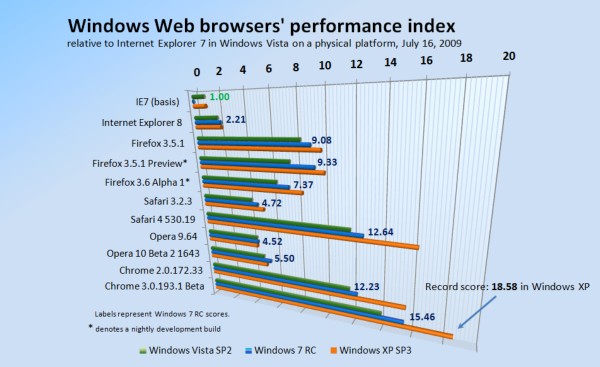
Browser, Windows XP lebih OK & Chrome browser tercepat
Baca terus ...

Hot ! 50 software Tambahan Untuk Kelengkapan Windows 7

Masakan Windows 7 sudah cukup sedap. Namun, akan lebih sedap jika ditambah bumbu penyedap racikan CHIP yang terdiri atas 50 software tambahan.

Windows 7 memang telah banyak melakukan beberapa hal, tetapi tidak semua. Program Office yang bagus dan terintegrasi tidak tersedia, demikian pula sebuah antivirus. Bahkan, sebagian feature terbaik dan terbaru Windows 7 masih harus “dibantu” agar bekerja maksimal. Contohnya, feature Jumplist yang berfungsi membantu pengguna bekerja dengan cepat. Namun, tanpa tools tambahan, Anda tidak dapat membuat jumplist kreasi sendiri.

Anda masih belum menggunakan Windows 7? Tidak masalah. Anda tetap dapat me­manfaatkan paket software CHIP ini. Sebagian besar software-software yang kami sajikan di sini kompatibel de­ngan Windows Vista, beberapa bahkan dapat digunakan di Windows XP.

Pilihlah software favorit Anda dari limapuluh (50) aplikasi “bumbu penyedap” yang kami bagi ke dalam kategori sistem, multimedia, komunikasi, Office, dan keamanan.

7-1

Lebih banyak freeware
Software: All in One Runtimes

Bila gemar men-download software-software gratis dari Internet, Anda tentu tahu masalahnya, sebagian besar program gratis ini me­nuntut sebuah lingkungan khusus (runtime environment). Yang tersering adalah .NET Framework dari Microsoft atau Java Runtime Environment dari Sun Microsystem. Selain itu, ada Microsoft Silverlight, Adobe Air, Adobe Shockwave, dan banyak lagi.

7-2

Software All in One Runtimes (ada dalam CHIP DVD atau download dari www.sereby.org) akan memeriksa runtime environment mana yang ada pada PC dan melengkapi dengan yang belum tersedia.

Ekstrak software ini dengan 7Zip (CD/DVD). Setelah diekstrak, bukalah folder “AiO-Runtimes-x86-v1.4.2\svcpack” dan klik ganda pada file EXE yang ada di da­lamnya. Identifikasi dan instalasi semua runtime environment yang belum ada akan berjalan secara otomatis.

7-3

Melengkapi Software All in One Runtimes jalan secara otomatis meng-install runtime environment yang belum tersedia.

7-4

Download file dari RapidShare
Software: jDownloader

Setelah semua runtime environment ter-install, Anda akan mulai jatuh cinta de­ngan software Java – yang tak tergantung platform OS. Sebuah contoh yang bagus adalah jDownloader, yang bisa digunakan untuk men-download file seperti RapidShare yang berbayar.

Ekstrak file ZIP software ini dari CD/DVD dan jalankan file “jdupdate.jar”. Pertama-tama, software akan melakukan update terlebih dulu. Selanjutnya, instalasi akan jalan secara otomatis. Karena kami menggunakan Firefox sebagai browser standar pada komputer tes, jDownloader akan ter-install sebagai sebuah add-on Firefox.

Setelah instalasi selesai, pilih file host Anda, misalnya RapidShare dari menu “Premium”. Bila Anda telah memasukkan data account, download file yang di­inginkan, atau pindah ke tab “Setting”. Di sana Anda dapat meng­aktifkan atau menonaktifkan pengenalan foto otomatis menggunakan “JAntiCaptcha”.

Tuning XP, Vista dan Windows 7
Sofware: SystemUp Tuning 2009, EnhanceMySe7en

Saat sebuah Windows baru dipasarkan, produsen software tuning selalu meng­ikuti. Tidak heran, karena ritual, seperti membersihkan hard disk, registry, dan autorun masih perlu Anda lakukan di Windows 7. Software EnhanceMySe7en melakukan tugas ini dalam Windows 7. Untuk Windows versi sebelumnya, gu­nakanlah SystemUp Tuning 2009.

7-5

Pengelompokan Dengan JumplistLauncher, Anda dapat mengelompokkan aplikasi, sehingga navigasi menjadi lebih cepat.

WINDOWS 7: Install dan jalankan software EnhanceMySe7en. Melalui “Tools | Process”. Carilah program-program tidak perlu yang ikut dijalankan saat booting, seperti Apple iTunes Help. Bila Anda menemukan penghambat boot semacam itu, klik kanan item tersebut dan pilih “Kill Process”. Seperti pada setiap tuning Windows, di sini pun Anda perlu berhati-hati. Lakukan penonaktifan sebuah proses hanya bila Anda tahu persis fungsinya.

Modul “Registry Cleaner” dan “Disk Cleaner” membebaskan Windows 7 dari sampah data dan entri-entri tak bertuan yang terdapat di registry. Key “Startup Items” menunjukkan program-program mana yang jalan bersama Windows.

Bila Anda hanya ingin mengakses tools-tools bawaan Windows dengan cepat, pilih “System | System Tools”. De­ngan sebuah klik, Anda dapat menjalankan program tersembunyi, seperti tools diag­nosis untuk DirectX (dxdiag.exe). Tools-tools Windows untuk keamanan, jari­ngan, dan feature hard disk Anda dapat ditemukan dalam tab “File, Network, Security Tools”.

XP DAN VISTA: Install dan jalankan software SystemUp Tuning 2009 dari CHIP CD/DVD. Bila Anda tidak ingin repot membuat konfigurasi sendiri, pilihlah “Tuning Profile”. Anda akan digiring ke website produsen dan dari sana Anda dapat men-download konfigurasi tuning pengguna lain. Perhatikan di sini, pilihlah versi Windows yang tepat. Pada saat tes, kami hanya menemukan profil untuk Vista mulai SP1.

Bagi yang ingin membuat konfigurasi tuning secara mandiri, tersedia option-option standar, seperti registry cleanup, hard disk defrag – serta berbagai pilihan untuk mempercantik desktop.

Melepas belenggu  Proses autorun yang tidak perlu seperti iTunes   Help dapat Anda nonaktifkan dengan cepat dan mudah melalui   EnhanceMySe7en.

Melepas belenggu Proses autorun yang tidak perlu seperti iTunes Help dapat Anda nonaktifkan dengan cepat dan mudah melalui EnhanceMySe7en.

Jumplist buatan sendiri
Software: Jumplist Launcher

Pada Windows versi lama, dengan menggunakan “Start | Documents”, Anda dapat menampilkan dokumen yang terakhir dibuka dan otomatis menjalankan aplikasi tersebut. Feature Jumplist yang baru dalam Windows 7 berfungsi serupa, tetapi menawarkan fungsi menjalankan pe­rintah (command) atau pengelompokan beberapa folder dan program. Namun dengan mengandalkan tools bawaan Windows, implementasinya sangat rumit. Dengan software Jumplist Launcher, pe­ngelompokan dapat dilakukan dengan lebih cepat dan mudah.

Ekstrak file “JumplistLauncher5″ dari CHIP CD/DVD ke desktop dan jalankan file EXE tersebut. Software ini tidak perlu di-install. Untuk membuat sebuah kelompok program, masukkan nama, misalnya “Graphic Program” ke dalam kolom input dan klik “Add Group”.

Setelah mendefinisikan kelompok, tandai salah satunya. Tariklah shortcut aplikasi ke dalam group, misalnya icon iTunes ke dalam “Music Program”. Dengan cara ini, Anda melakukan pengelompokan. Selanjutnya, klik “Update Jumplist”. Dalam taskbar kini tampak icon baru untuk Jumplist Launcher. Klik kanan icon tersebut dan pilih “Pin this program to taskbar”. De­ngan demikian, Jumplist selalu tersedia dan Anda dapat menutup Launcher.

Mengonversi Dengan PDFCreator Anda dapat mengubah dokumen biasa   atau sebuah website menjadi file-file PDF.

Mengonversi Dengan PDFCreator Anda dapat mengubah dokumen biasa atau sebuah website menjadi file-file PDF.

Mengakses file-file PDF
Software: Foxit Reader, PDFCreator

Tanpa program tambahan, Windows 7 tak dapat berbuat apapun dengan PDF. Pada CHIP CD/DVD, Anda akan menemukan aplikasi yang memungkinkan Anda membaca dan membuat file PDF. Untuk dapat membaca dokumen PDF, Anda dapat meng-install Adobe Reader 9 atau Foxit Reader yang lebih ringan.

Untuk membuat PDF, dibutuhkan PDF Creator. Pilih “Standard Installation” dan bila perlu, install sebagai browser addon. De­ngan begitu, Anda dapat mengonversi sebuah website ke PDF. Software ini akan membuat sebuah printer baru dan penerjemah Postscript GPL Ghostscript.

Jalankan Creator dengan klik ganda. Melalui “Document | Add”, pilih dokumen yang akan dikonversi. Dalam window berikutnya, tentukan pembuat dan tanggal pembuatan, klik “Save”. Masukkan folder tujuan. Durasi konversi tergantung pada dokumen sumber.

Tuning Windows Firewall
Software: Windows 7 Firewall Control

Feature firewall yang ada di Windows hanya memberikan konfigurasi minimal. Untuk mendayagunakan feature tersebut, Anda menggunakan versi gratis dari software Windows 7 Firewall Control.

Setelah di-install dan dijalankan, software ini mulai memeriksa lalu-lintas data yang masuk dan keluar komputer Anda.

Bila Anda membuka browser, sebuah window akan terbuka menanyakan apakah Anda ingin memblokir (Disable All) atau mengizinkan (Enable All). Anda juga dapat mengizinkan hanya pengiriman (Outgoing Only) atau penerimaan (Incoming Only).

Software ini dapat dikonfigurasi lebih baik dengan cara klik kanan pada icon tool dalam taskbar dan pilih “Setting”. Di bawah tab “Programs” tercantum semua program yang dapat dikendalikan firewall.

Untuk keamanan lebih, gunakan tools seperti, Dr. WebCureIT, Spyware Terminator, dan – bila tools enkripsi belum tersedia – TrueCrypt.

Keamanan Dengan Windows 7 Firewall Control, Anda dapat mengizinkan   atau melarang aplikasi mengirim atau menerima data dari Internet.

Keamanan Dengan Windows 7 Firewall Control, Anda dapat mengizinkan atau melarang aplikasi mengirim atau menerima data dari Internet.

INFO
Tools Box dari Microsoft

Sebanyak tiga belas program dari para pe­ngembang Microsoft akan membuat sistem operasi Windows benar-benar prima. Program-program ini dapat Anda download dari website Microsoft.

  • Windows Live Essentials menawarkan semua tools yang disingkirkan Microsoft dari Windows 7, antara lain messenger, e-mail client, dan Movie Maker
  • Windows Easy Transfer untuk XP, mem-backup semua setting Windows dan mentransfernya ke PC lain
  • Windows Vista Upgrade Advisor menguji hardware komputer Anda, apakah dapat migrasi ke Vista
  • Sysinternals Suite berisi semua tools administrasi penting, di antaranya Process Explorer
  • Office Compatibility Pack membuka file Office 2007 dalam Office yang lebih lama
  • Calendar Print Assistant 2007 mengedit dan mencetak kalender dalam Outlook 2007 dengan nyaman
  • PowerPoint Viewer 2007 menampilkan presentasi PowerPoint tanpa perlu install PowerPoint atau program Office
  • Word Viewer menampilkan dokumen Word tanpa program pengolah teks
  • Excel Viewer menampilkan tabel Excel tanpa program kalkulasi tabel
  • ActiveSync menyinkronisasi data komputer dengan perangkat bergerak, seperti smartphone
  • Diskpart alternatif berbasis command line untuk mengelola media data Windows
  • Add-in for Office 2007 memungkinkan ekspor dokumen ke PDF dan XPS
  • Update for Outlook 2003 mencantumkan hari-hari libur tahun 2007 s.d. 2012 ke dalam kalender Outlook 2003
Baca terus ...

Fakta tentang Hotmail, seberapa sibuk sih layanan public mail yang satu ini

Tidak yakin juga apakah di Indonesia pengguna Hotmail cukup banyak saat ini mengingat sudah banyak public mail lainnya tetapi ini ada satu fakta yang cukup menarik yang dilansir oleh salah satu karyawan di Windows Live (Hotmail) sana.

Fakta-fakta ini menggambarkan seberapa "sibuk"-nya si Hotmail:
- Hotmail digunakan di 59 negara dengan 36 bahasa
- Terdapat 1,3 milyar username (termasuk sebagian pengguna mempunyai lebih dari 1 akun)
- Lebih dari 350 juta pengguna merupakan pengguna aktif
- Terdapat lebih dari 3 milyar email per harinya dan setidaknya ada lebih dari 1 milyar "email sampah" atau Spam
- Setiap bulan, Hotmail harus menambah kapasitas disknya sebesar 2 Petabytes (2.000 terabytes = 2.000.000 GB)
- Saat ini jumlah kapasitas hardisk untuk menangani Hotmail adalah 155 petabytes (155.000 Petabytes) dimana 70% dari kapasitas tersebut untuk menyimpan lampiran seperti foto maupun dokumen.
Kalau begitu, tidak heran juga kalau Data Center Microsoft di Chicago menyimpan 224.000 server. :-)
Baca terus ...

MEMPERCEPAT KINERJA XP, DARI BERBAGAI SUMBER

DARI NUSANTARAKU

Ingin meningkatkan perfoma komputer atau notebook Anda lebih cepat dengan cara aman dan tidak perlu mengeluarkan biaya sepersen pun? Memang ada caranya? Ya, tanpa mengupgrade memori ataupun mengganti prosesor, sebenarnya kinerja komputer/notebook Anda dapat ditingkatkan dengan beberapa cara. Khusus untuk Operating System (OS) Windows XP, ada 6 cara meningkatkan kinerja OS Anda.

1. Non-aktifkan Program Start-Up Extra

Ada beberapa program aplikasi yang memiliki sifat carrier (bawaan) yang mengeksekusi program tersebut pada saat kita baru menghidupkan komputer (start-up). Contoh umum adalah program Updater Acrobat, Real Player, AOL, MS Groove, Winamp, Matlab, YM dan masih banyak lagi. Jika program ini aktif ketika start-up, maka antara start-up hingga dalam keadaan normal (ready) akan membutuhkan waktu yang lebih lama. Oleh karena itu, non-aktifkanlah program-program yang tidak diperlukan pada awal start-up. Sebaiknya semua program aplikasi non-Windows dan antivirus, maka non-aktifkanlah. Berikut langkah-langkahnya :

1. Klik Start, lalu klik Run..
2. Ketiklah msconfig , lalu tekan enter atau klik OK.
3. Akan tampil System Configuration Utility
4. Pilih dan kliklah Startup
5. Pada tab Startup, Anda akan melihat box-box akan ditandai check list hijau (v). Pelajarilah setiap item tersebut dengan melihat Command. Cobalah hilangkan checklist hijau (v) pada item-item program yang tidak diinginkan. Program-program dengan command C:\Windows sebaiknya dibiarkan seperti kondisi semula.
6. Setelah beberapa item telah di unchekc (menghilangkan v pada box), maka kliklah Apply dan/atau OK. Akan ada konfirmasi apakah ingin restart?
7. Setelah restart, pada layar akan muncul konfirmasi lagi, dan pilihlah “option for not showing this dialogue every
time your PC reboots“

2 . Optimasi Aturan Tampilan (Display Setting)

Secara normal, Windows XP memberi tampilan yang “indah”, dan tentu saja ini membutuhkan resource (cadangan memori) yang berlebih. Oleh karena itu, ada baiknya jika Anda memilih tampilan yang biasa-biasa saja alias sederhana. Berikut caranya:

1. Klik start, lalu klik kanan My Computer
2. Pilih dan kliklah Properties
3. Akan muncul System Properties
4. Pilihlah Advanced
5. Pada Perfomance, kliklah Setting
6. Akan muncul Perfomance Option dan Visual Effect
7. Klik Custom dan silahkan hilangkan beberapa item check list pada box, dan biarkan item-item dibawah ini tetap check (v).
* Use visual styles on windows and buttons
* Show shadows under menus
* Show shadows under mouse pointer
* Show translucent selection rectangle
* Show Window contents when dragging
* Slide taskbar buttons
* Use common tasks in folders
* Use drop shadows for icons labels on the desktop
8. Silahkan klik Apply. Dan kemudian klik OK.

3. Mempercepat Browsing File

Anda pasti mengalami ketika membuka “My Computer” untuk menelusuri folder-folder terjadi delay (butuh waktu beberapa saat). Hal ini disebabkan karena Windows XP secara otomatis sedang mencari file-file network dan printer setiap kali Anda membuka Windows Explorer. Untuk mempercepat kinerja ini, maka lakukanlah :

1. Klik start, dan double klik My Computer
2. Kliklah menu Tools (bagian atas)
3. Pilihlah Folder Options
4. Muncul box Folder Options, dan pilihlah View
5. Hilangkan check (v) pada Automatically search for network folders and
printers check box
6. Klik Apply dan selanjutnya OK.
7. Perubahan hasil akan terlihat setelah restart.

4. Jalankan Disk CleanUp

OS Windows maupun progam aplikasi selalu “menitip” file sementara (temporary files) di “sekeliling” hard disk Anda, sehingga membutuhkan space. Hal ini akan membuat kondisi hard disk akan “full” sehingga akan mempengaruhi faktor kecepatan Windows serta mengurangi efisiensi akses hard disk dan operasi memori virtual. Fenonema ini umumnya menjadi masalah ketika komputer kita digunakan untuk browsing dan surfing internet dengan frekuensi tinggi. Cara “penyembuhan”-nya adalah

1. Klik start, dan double klik My Computer
2. Klik kanan pada Drive C hard disk
3. Kliklah Disk Cleanup
4. Tunggulah beberapa saat dan akan muncul Disk Cleanup for (C:)
5. Pilihlah (berikan check list V) pada Temporary Internet Files and Recycle Bin
6. Klik OK dan selesai
7. Catatan : sebaiknya dilakukan 1 atau 2 minggu sekali

5. Disk Defragmenter

Sering mengcopy dan mendelete file-file dalam hard disk menyebabkan susunan file-file dalam hard disk berantarakan. Antara file folder A akan berserakan diantara folder B, C, atau D. Dan juga sebaliknya file folder B bisa berserakan diantara space folder A, C atau D dan seterusnya. Hal ini akan memperlambat kinerja Windows dalam mengakses data (pembaca hard disk akan mencari file-file cakram pada hard disk yang telah berserakan). Dan biasanya, setelah penggunaan dan peng-copy-an/ pen-delete-an terjadi selama 1, 2, 3 atau 4 bulan, maka struktur file akan berserakan. Untuk itu, kita perlu merapikan file tersebut. Caranya sebagai berikut :

1. Klik start dan pilih All Programs
2. Pilih Accessories
3. Pilih System Tools
4. Pilih Disk Defragmenter
5. Akan muncul “Disk Defragmenter” dengan tampilan volume hard disk kita
6. Kliklah Volume C, dan klik Analyze
7. Setelah beberapa saat, akan muncul hasil analisisnya. Akan muncul hasil yakni “You do not need to defragment this volume” atau “You need to defragment this volume“.
8. Jika yang muncul adalah “You need to defragment this volume“, maka kliklah Defragment. Jika sebaliknya, maka kliklah Close.
9. Setelah seleasai di C, Anda dapat mengecek untuk partisi hard disk di D, E dan seterusnya.
10. Catatan : lakukan pengecekan dan/atau defragment 2 atau 3 bulan sekali. Jangan sering-sering defragment karena akan berdampak buruk pada hard disk. Maksimum sekali dalam 2 bulan atau lebih.

6. Bersihkan Sistem Register yang Tidak digunakan *

Cara 6 agak sulit karena membutuhkan program untuk membersihkan/mendelete sistem register program-program yang sudah tidak digunakan lagi (sisa-sisa uninstall program). Disamping itu, banyak juga file-file register yang error dalam OS Windows seiring berjalannya waktu. Hal ini akan memperlambat kinerja Windows. Oleh karena itu, secara periodik (mungkin 3 atau 6 bulan sekali) kita perlu me’maintenance” file-file register yang bermasalah. Beberapa program membersihkan sistem register seperti Ashampoo TuneUp Utilities, RegCure dan masih banyak lagi. Sebenarnya, jika Anda mengerti fungsi register pada Windows, Anda dapat melakukannya secara manual melalui command regedit. Namun, agak sulit untuk awam.

7. Rahasia Tambahan +3

Selain 6 langkah tersebut, sebenarnya ada beberapa cara lain seperti :

1. Pemilihan program antivirus yang efisien, efektif dan handal. Tidak bisa dipungkiri bahwa banyak antivirus yang handal justru memperlambat kinerja Windows. Penggunaan jenis antivirus sangat bergantung pada “perlakuan” yang diberikan pada komputer/laptop Anda. Jika komputer Anda sering dimasukin flash disk atau download “aneh-aneh”, maka sebaiknya menggunakan antivirus yang handal. Jika tidak, Anda bisa tanpa menggunakan antivirus, namun dengan proteksi manual. Baca : Melindungi Komputer Secara Manual dari Serangan Virus
2. Setting “Direct Memory Access” (DMA)
3. Menon-aktifkan index file di Windows Component

Penutup

Sekianlah tip untuk mempercepat kinerja OS Windows Anda. Terdiri dari 5 cara praktis ditambah 4 tambahan umum. Terima kasih, semoga bermanfaat.

DARI http://ebsoft.web.id

3 Langkah Mudah Meningkatkan kinerja Windows XP

Sebenarnya banyak cara/tips untuk meningkatkan kinerja Windows, bisa dilakukan secara software maupu hardware. Yang akan dibahas disini adalah meningkatkan kinerja Windows (secara software) dengan 3 langkah sederhana.

1. Mengatur Seting “Performance Options”

Klik kanan My Computer pilih tab Advanced dan Klik Setting pada bagian Performance

Agar komputer berkerja lebih cepat, maka bisa dipilih Adjust for best performance, tetapi jika ingin tetap menggunakan tampilan XP, pilih saja (beri tanda cek) pada pilihan :

  • Use visual styles on windows and buttons
  • Smooth edges of screen fonts
  • Use drop shadows for icon labels on the desktop (jika icon desktop diaktifkan)

Animasi lainnya tidak begitu penting, jadi di hilangkan tanda cek-nya.

2. Mengatur aplikasi yang berjalan dengan windows

Ini mungkin akan banyak berpengaruh ke kinerja dan penggunaan Memori. Sebagian pengguna tidak begitu memperhatikan apa saja aplikasi yang otomatis berjalan bersama windows ketika start up. Padahal banyak aplikasi yang tidak penting, tetapi selalu berjalan di backround, sehingga ikut memakan Memory (RAM) komputer dan kadang memperberat kinerja.

Jika anda menggunakan laptop, maka biasanya aplikasi yang otomatis berjalan dengan windows akan semakin banyak. Salah satu indikasinya adalah banyaknya icon yang ada di sistem tray. Bagaimana mengatur dan memeriksa aplikasi-aplikasi yang berjalan dengan windwos ini ?

Cara paling mudah dan disarankan adalah menggunakan software gratis Autorun, bisa di download di http://technet.microsoft.com/en-us/sysinternals/bb963902.aspx atau Download langsung (zip) Autorun

Selain ukuran yang kecil, software ini bersifat portable. Tetapi mungkin ini adalah aplikasi autorun terbaik yang ada selama ini. Setelah di download, jalankan dan pilih tab Logon. Nah daftar yang ditampilkan adalah daftar aplikasi yang otomatis berjalan bersama windows. Hilangkan tanda cek agar aplikasi tidak otomatis berjalan.

Aplikasi yang tidak penting misalnya fasilitas auto update / registration dari program-program seperti Printer, Adobe acrobat, CorelDraw dan lainnya. Selain itu berikut beberapa aplikasi yang sering ikut berjalan bersama windows, tetapi tidak begitu penting :

  • Adobe Acrobat SpeedLauncher
  • Alcmtr ( Realtek Azalia Audio – Event Monitor)
  • EPSON Status Monitor ( jika menggunakan printer lain, seperti HP, Canon dan lainnya biasanya juga ada )
  • RTHDCPL (Realtek HD Audio Control Panel)
  • Skytel (Realtek Voice Manager)
  • SunJavaUpdSched ( Java(TM) Platform SE binary)
  • dan lain-lainnya

Mempercepat Kinerja Windows Xp dengan Software Speed Xp


Pernahkah anda mengerjakan pekerjaan anda pada sebuah komputer yang lambat ? bagaimana perasaan kita ?? jengkel, marah, emosi, hampir semua orang memiliki perasaan yang sama apabila mereka sudah pernah menggunakan komputer yang cepat dan menggunakan komputer yang lambat maka kita akan merasa emosi dan sedikit tidak sabaran, untuk windows xp ada banyak cara mentweak atau meningkatkan performancenya salah satunya pernah saya bahas di SINI
namun jika hal itu masih dirasa belum cukup kita masih bisa menambah kecepatan komputer dengan OS Xp baik itu original maupun cr**kSpeed Xp adalah salah satu software dari sekian banyaknya software yang bisa digunakan untuk meningkatkan kinerja komputer kita, Speed Xp ini sudah lama saya gunakan dan menurut saya meningkatkan kinerja komputer saya walaupun tidak terlalu signifikan, tapi software ini patut di coba, jika ingin meningkatkan performance windows xp anda silahkan coba software ini
DOWNLOAD ==>DISINI<==
Web Resminya ==>DISINI<==
SEMOGA BERMANFAAT

DARI KETOK.COM

Mengatur & Meningkatkan Kinerja Windows XP

Windows XP menyediakan tool dan program yang didesain untuk mengatur komputer Anda agar tetap berjalan pada kemampuan maksimum. Window XP mengalokasikan resource berdasarkan setting-nya dan kemudian mengatur perangkat tersebut. Namun, Anda dapat mengubah cara Windows XP menggunakan waktu processor (processor time) dan memory komputer untuk meningkatkan kinerja. Anda juga dapat mengatur setting efek visual komputer Anda.

Memory dan Kinerja
Microsoft menganjurkan bahwa komputer yang menjalankan Windows XP paling sedikit harus mempunyai memory sebesar 128 MB (rekomendasi 256 MB, untuk main Game 3D 512 MB). Dengan memory sebesar ini, Windows XP dapat secara konsisten menunjukkan keunggulannya dari Windows sebelumnya. Banyak user memperbesar jumlah memory-nya untuk memaksimalkan kemampuan multimedia dan mendapatkan kinerja yang lebih baik.

Secara umum, penambahan memory merupakan cara yang paling mudah dan paling efektif untuk meningkatkan kinerja komputer. Walaupun dianjurkan, Windows XP tidak memerlukan RAM sebesar 128 MB. Operating system ini dapat berjalan dengan RAM sebesar 64 MB. Untuk aktivitas seperti web browsing, e-mail, dan aktivitas lainnya, dengan RAM sebesar 64 MB Anda akan mendapatkan kinerja yang ekivalen dengan Windows Millenium Edition (Windows Me).

Faktor Lain yang Mempengaruhi Kinerja
Terlepas dari aplikasi yang digunakan, kecepatan CPU dapat mempengaruhi kinerja. Windows XP tidak memerlukan hardware yang tinggi-minimum Pentium II 300 MHz-tetapi sistem dapat lebih maksimal dengan hardware yang lebih cepat. Operating system, khususnya user interface (UI) Windows XP, sensitif terhadap sistem grafis dan driver grafis. Video card onboard akan mempermudah pemrosesan RAM yang digunakan oleh operating system dan aplikasi.

Mengatur Waktu Processor

Pemrosesan sistem diatur oleh Windows yang dapat mengalokasikan tugas antara processor, termasuk mengatur beberapa proses pada satu processor. Namun, Anda dapat mengeset Windows untuk mengalokasikan lebih banyak waktu processor ke program yang sedang dijalankan. Hal ini menghasilkan waktu respon program yang lebih cepat. Atau, jika Anda mempunyai program background, seperti printing atau disk back-up yang ingin dijalankan selagi bekerja, Anda dapat mengatur Windows agar membagi rata processor antara program background dan foreground.

Mengatur Memory Komputer
Pada waktu komputer Anda mulai kehabisan RAM dan ia membutuhkan tambahan dalam waktu singkat, Windows menggunakan ruang harddisk untuk menyimulasikan RAM sistem. Hal ini dikenal sebagai virtual memory atau sering disebut paging file. Ini mirip dengan swapfile UNIX. Ukuran default untuk file virtual memory (bernama pagefile.sys) yang dibuat pada waktu instalasi adalah 1,5 kali jumlah RAM pada komputer Anda.

Anda dapat mengoptimalkan penggunaan virtual memory dengan membaginya ke beberapa drive dan memindahkannya dari harddisk yang lambat atau yang sering diakses. Cara paling baik untuk mengoptimalkan ruang virtual memory adalah sedapat mungkin membaginya ke banyak harddisk.

Anda dapat mengoptimalkan penggunaan memory komputer. Jika lebih banyak menggunakan komputer sebagai workstation, bukan sebagai server, Anda dapat mengalokasikan lebih banyak memory ke program Anda. Program Anda akan bekerja lebih cepat dan dan ukuran cache sistem Anda akan mempunyai ukuran sebesar default Windows XP. Anda juga dapat mengalokasikan lebih banyak memory komputer unuk mendapatkan cache sistem yang lebih besar, jika komputer digunakan sebagai server atau jika Anda menggunakan program yang membutuhkan cache yang lebih besar.

Mengubah Efek Visual

Windows menyediakan beberapa pilihan untuk mengeset efek visual komputer Anda. Sebagai contoh, Anda dapat menampilkan bayangan di bawah menu, serta memberi mereka tampilan 3-D. Anda dapat meminta Windows untuk menampilkan seluruh isi suatu jendela pada waktu Anda memindahkannya pada layar. Agar teks lebih mudah dibaca, Anda dapat memperhalus font layar. Anda juga dapat menjalankan tampilan web pada folder, yang akan menampilkan sejumlah hyperlink dan informasi pada bagian kiri jendela folder.

Windows menyediakan pilihan untuk menjalankan semua setting (untuk tampilan terbaik), atau mematikan semua setting (untuk kinerja komputer terbaik). Anda juga dapat mengembalikan setting default awal.

Panduan Memilih Drive untuk Virtual Memory
Pertama, cobalah untuk menghindari penggunaan pagefile pada drive yang sama dengan file sistem. Kedua, hindari penempatan pagefile pada drive yang fault-tolerant, seperti mirrored volume atau RAID-5 volume. Pagefile tidak butuh fault-tolerance, dan beberapa sistem fault-tolerance mempunyai kecepatan penulisan data yang rendah karena mereka menulis data ke beberapa lokasi. Ketiga, jangan tempatkan beberapa pagefile di partisi yang berbeda pada harddisk fisik yang sama.

Mengubah Kinerja Program Background dan Foreground
1. Buka System pada Control Panel.
2. Pada tab Advanced, di bawah Performance, klik Settings.
3. Pada tab Advanced, di bawah Processor scheduling, lakukan salah satu hal berikut:
* Klik Program untuk memberikan lebih banyak resource processor ke program foreground dibanding program background.
* Klik Background Services untuk membagi rata resource processor ke semua program.

Catatan:

* Untuk membuka System, klik Start, klik Control Panel, dan kemudian klik ganda System.
* Memilih Program akan mempercepat respon program foreground. Jika Anda menginginkan tugas background, misalnya Backup utility, untuk berjalan lebih cepat, pilih Background services.
* Programs mengalokasikan bagian waktu (time slices) atau quanta yang lebih pendek dan bervariasi, sementara Background services mengalokasikan quanta yang panjang dan tetap.

Mengubah Ukuran File Virtual Memory
1. Buka System pada Control Panel.
2. Pada tab Advanced, di bawah Performance, klik Settings.
3. Pada tab Advanced, di bawah Virtual memory, klik Change.
4. Di bawah Drive [Volume Label], klik drive yang berisi file paging yang ingin Anda ubah.
5. Di bawah Paging file size for selected drive, klik Custom size, dan masukkan ukuran file paging yang baru dalam megabyte pada Initial size (MB) atau Maximum size (MB), dan kemudian klik Set.

Jika menurunkan ukuran initial atau maximum, Anda harus me-restart komputer untuk melihat efek perubahan tersebut. Pada waktu memperbesar biasanya tidak membutuhkan restart.

Catatan:
* Supaya Windows memilih ukuran file paging yang terbaik, klik System managed size.
* Untuk kinerja terbaik, jangan set initial size kurang dari ukuran minimum yang dianjurkan di bawah Total paging size for all drives. Ukuran yang dianjurkan adalah ekivalen dengan 1,5 kali RAM pada kompter. Biasanya, Anda harus membiarkan file paging pada ukuran yang dianjurkan, meskipun Anda dapat memperbesar ukurannya jika Anda sering menggunakan program yang membutuhkan banyak memory.
* Untuk menghapus file paging, set initial size dan maximum size ke mol atau klik No paging file. Microsoft sangat menganjurkan bahwa Anda tidak mematikan atau menghapus paging file. - Gunung Sarjono
Baca terus ...

Populer
